¶ Подключение Клиента Synology Drive
¶ Что такое Synology Drive Client
Synology Drive Client — это настольная утилита, которая обеспечивает синхронизацию файлов и резервное копирование данных с нескольких клиентских компьютеров на централизованный сервер Synology Drive Server от домашнего офиса RED-UGOL.
¶ Прежде Чем Вы Начнете
- Изучите информацию о совместимости Synology Drive Client, системных требованиях и характеристиках функций, информацию можно найти в технических характеристиках.
¶ Начало работы
- Найдите учетные данные для подключения сервисов Synology см. файл (activation_data.txt) на рабочем столе после подключения по RDP или запросите данные у администратора
- Загрузите и установите утилиту Synology Drive Client из следующих источников:
Вариант 1: Перейдите в веб интерфейс клиента, авторизуйтесь под выданной вам учетной записью, после нажмите на значок профиля в левом нижнем углу, выберите “Получить приложения для настольных ПК и мобильных устройств” > “Для настольных ПК”.
Вариант 2: Скачайте с сервера, возможно при установке потребуется обновление клиента - Откройте установленный клиент
- В поле "Synology NAS" введите имя домена:
dsm.ugol.red
ниже введите логин и пароль, выданной вам учетной записи. см. файл (activation_data.txt)
Обратите внимание, чтобы при вводе логина и пароля в строках не оставалось замыкающих пробелов, иначе система может выдать ошибку о неверном имени пользователя, в случае ошибки, рекомендуется ввести логин и пароль вручную, без "ctrl+c" и “ctrl+v”
При возникновении предупреждения о недоверенном SSL сертификате жмите “Продолжить в лубом случае”
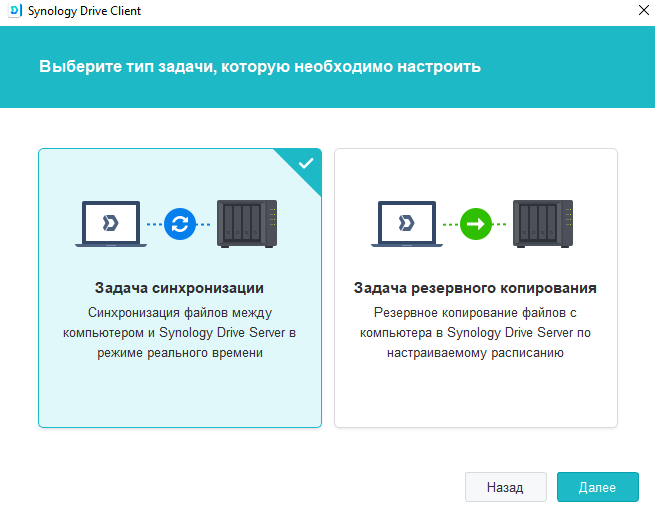
4. Выберите тип задачи: “Задача синхронизации”
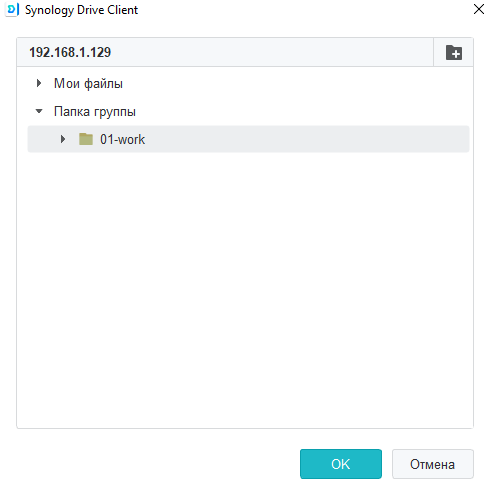
5. Выберите “активировать” напротив поля "Synology NAS"
6. В меню выбора папок, перейдите в раздел “Папка группы”, щелкните на папку “01-work” и нажмите внизу “ОК”
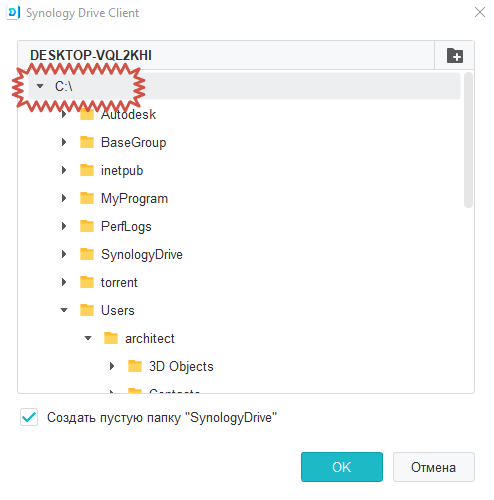
7. После возвращения в меню из пункта 5. Выберите “активировать” напротив поля "Ваш компьютер"
8. Щелкните левой кнопкой мышки по каталогу "С:\" проверьте внизу наличие галочки для создания пустой папки “SynologyDrive” и нажмите “ОК”
9. ВАЖНО! Чтобы у всех сотрудников были указаны одинаковые пути в обеих полях ввода:
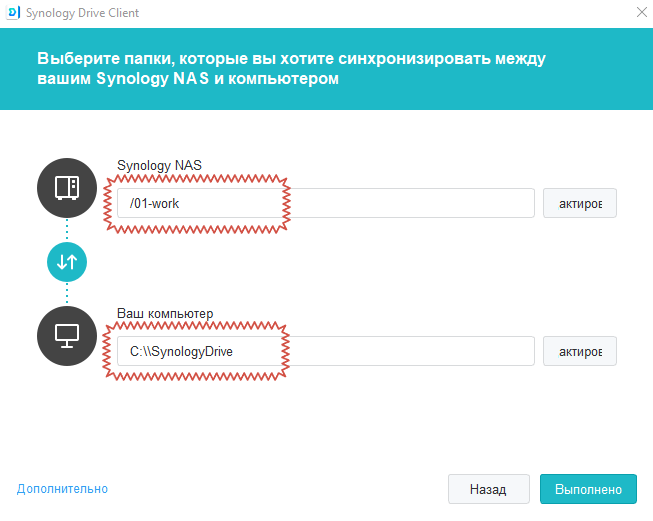
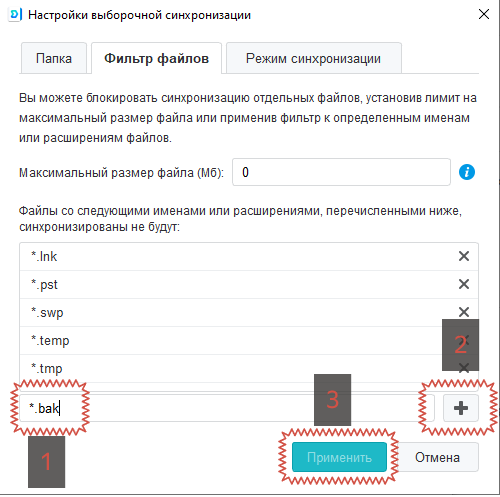
10. На этом этапе допускается в разделе “Дополнительно” в левом нижнем углу произвести дополнительные настройки синхронизации, рекомендуем все параметры оставлять без изменения, допускается добавление собственных фильтров (Например убрать из синхронизации временные файлы автокада с расширением *.bak) см. скриншот ниже
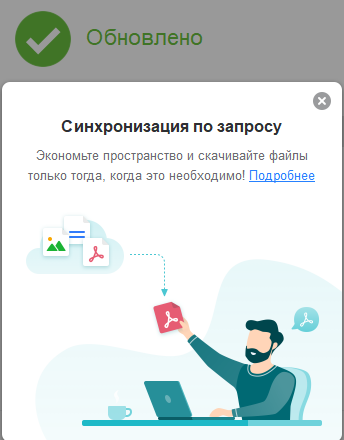
11. Далее в меню выбора папок, жмем “Выполнено” и ждем немного времени, в зависимости от количества файлов на севере оно может изменяться, параллельно можно просмотреть обучающие окна по работе Synology Drive, на последнем слайде обучения можно сразу “Открыть папку”
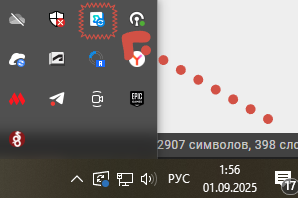
12. В трее уже будет выполняться задача синхронизации в установленном и настроенном клиенте
13. Дождитесь статуса “Обновлено”
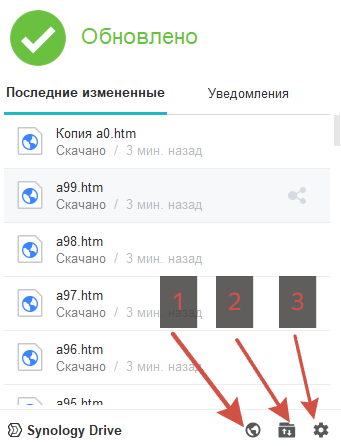
14. Открыв клиент в трее вы увидите список последних измененных файлов, а также, переключив вкладку, просмотреть системные уведомления о сбоях или обновлении. В нижней части находится три активные кнопки
| 1 | Ссылка на веб-сайт для работы с файлами через браузер из любой точки, где есть интернет |
| 2 | Ссылка на примонтированную папку в проводнике windows |
| 3 | Кнопка перехода в "Настройки" клиента, где можно заново удалить и пересоздать подключение, если, что-то выйдет из строя, либо создать другую задачу синхронизации, например примонтировать личную папку “Мои файлы” |
Запуск клиента Synology Drive
¶ Чтобы запустить мастер настройки Synology Drive Client:
- Запустите клиент Synology Drive на своём компьютере:
- На компьютере с Windows перейдите в "Пуск" > "Все программы" > “Synology”.
- На компьютере macOS перейдите в Finder > Приложения.
- На компьютере с Linux перейдите в Dash > Приложения.
¶ Синхронизация файлов и управление ими
После установки Synology Drive Client на всех ваших компьютерах вы можете начать синхронизацию файлов с подключенным сетевым хранилищем Synology и другими компьютерами.
Вы также можете управлять файлами и папками непосредственно из контекстного меню в проводнике Windows, нажав на файл правой кнопкой мыши. в Windows 11 контекстный пункт synology drive будет доступен при раскрытии дополнительных пунктов внизу
¶ Чтобы получить доступ к своим файлам, выполните одно из следующих действий:
- Нажмите на ссылку под задачами синхронизации, чтобы открыть папку Synology Drive на вашем компьютере, а затем выберите файлы или папки, к которым хотите получить доступ.
- В меню на панели задач Synology Drive Client нажмите на значок папки внизу, чтобы получить доступ к локальным папкам синхронизации.
¶ Чтобы синхронизировать файлы, выполните одно из следующих действий:
- Чтобы начать синхронизацию файлов, поместите их в папку Synology Drive на вашем компьютере. Во время синхронизации файлов на значке Synology Drive Client в системном трее появится синий символ, который сменится на зеленый после завершения процесса синхронизации. Если вы приостановите синхронизацию, появится серый символ.
- Щёлкните правой кнопкой мыши по любому файлу на вашем компьютере, чтобы скопировать его в папку синхронизации Synology Drive.
Чтобы приостановить или возобновить процесс синхронизации, нажмите на значок Synology Drive Client на панели задач, а затем выберите Приостановить или Возобновить.
¶ Примечание:
- Файлы Synology Office можно синхронизировать. Чтобы просматривать их в браузерах, ваше клиентское устройство должно быть подключено к сетевому хранилищу Synology NAS. Контроль версий на компьютере невозможен. Если вам нужна предыдущая версия файла Synology Office, вы можете напрямую вернуться к предыдущей версии на веб-портале Synology Drive.
¶ Чтобы загрузить предыдущие версии синхронизированного файла:
- Щелкните правой кнопкой мыши по файлу и выберите Synology Drive > Просмотреть предыдущие версии.
- Найдите версию, которую хотите скачать, и нажмите Скачать.
- Введите имя файла и выберите место для его сохранения.
¶ Чтобы создать ссылку для обмена файлами:
- Щелкните правой кнопкой мыши файл, которым вы хотите поделиться, и выберите Synology Drive > Получить ссылку.
- Если у вас есть права администратора для этого элемента, вы можете настроить права доступа для ссылки или для конкретных пользователей DSM. Нажмите Применить. Ссылка будет скопирована в буфер обмена.
¶ Понимание состояния файла
¶ Понимание значков-
В левом нижнем углу файлов или папок в локальной папке Synology Drive появляются наложенные значки, указывающие на их состояние. Снимите флажок Отображать наложение значков состояния файла в Глобальных настройках > Отображать, если вы не хотите их видеть.
| Значок | Описание |
|---|---|
 |
Ваш файл или папка успешно синхронизированы и обновлены или ещё обрабатываются. |
 |
Ваш файл или папка были отфильтрованы и не были синхронизированы. Возможные причины включают: системный фильтр по умолчанию, фильтр правил синхронизации, настройки профиля сервера или разрешения ACL. Вы можете отменить выбор Показывать наложение значков для несинхронизированных файлов в Глобальных настройках > Отображать, если вы не хотите видеть этот значок. |
 |
В данный момент выполняется синхронизация. |
 |
У вас есть разрешение на чтение синхронизированного файла или папки. |
¶ Индикатор состояния задач синхронизации по запросу
Для задач, в которых включена функция Синхронизация по запросу, статусы синхронизации файлов отображаются значками в следующих таблицах.
Для Windows:
| Значок | Описание |
|---|---|
 |
Ваш файл или папка доступны в режиме онлайн и не занимают много места на диске. Вы можете открыть и загрузить локальную копию на компьютер или щелкнуть правой кнопкой мыши по файлу, выбрать Synology Drive > Закрепить локальную копию навсегда, чтобы сохранить локальную копию. |
 |
Ваш файл или папка были загружены на локальный компьютер и могут быть просмотрены в автономном режиме. Вы можете щелкнуть правой кнопкой мыши по файлу или папке, выбрать Synology Drive > Освободить место, чтобы вручную удалить локальный файл или папку и освободить место. Однако, когда на вашем компьютере недостаточно места на диске, эти локальные копии будут автоматически удалены, чтобы освободить место. Значок изменится на значок облака, и эти файлы или папки по-прежнему будут доступны в режиме онлайн. |
 |
Ваш файл был закреплён на локальном компьютере, и его можно просматривать в автономном режиме. Если на вашем компьютере недостаточно места на диске, эти закреплённые копии не будут автоматически удалены для освобождения места. |
Для macOS:
| Значок | Описание |
|---|---|
 |
Ваш файл или папка доступны в режиме онлайн и не занимают место на диске. Вы можете открыть и загрузить локальную копию на компьютер или щелкнуть файл правой кнопкой мыши и выбрать Загрузить, чтобы загрузить локальную копию. Вы также можете щелкнуть файл правой кнопкой мыши и выбрать Закрепить локальную копию со значком Synology Drive, чтобы сохранить локальную копию. |
 |
Ваш файл или папка не могут быть загружены на сервер Synology Drive. Возможно, произошла ошибка при синхронизации или подключении к серверу. |
 |
Ваш файл загружается или ожидает загрузки. Значок показывает ход загрузки. |
| Нет значка | Ваш файл или папка были загружены на локальный компьютер, и их можно просматривать в автономном режиме. Вы можете щелкнуть правой кнопкой мыши по файлу или папке и выбрать опцию Освободить место со значком Synology Drive, чтобы вручную удалить локальный файл или папку и освободить место. Однако, если на вашем компьютере недостаточно места на диске, эти локальные копии будут автоматически удалены для освобождения места. Значок изменится на значок облака, и эти файлы или папки по-прежнему будут доступны при подключении к сети. |
 |
Ваш файл был закреплён на локальном компьютере, и его можно просматривать в автономном режиме. Если на вашем компьютере недостаточно места на диске, эти закреплённые копии не будут автоматически удалены для освобождения места. |
¶ Работа с WEB portal-ом Synology Drive
¶ Ориентируйтесь в Synology Drive
В панели меню на главной странице Synology Drive вы найдёте следующие категории и созданные вами ярлыки.
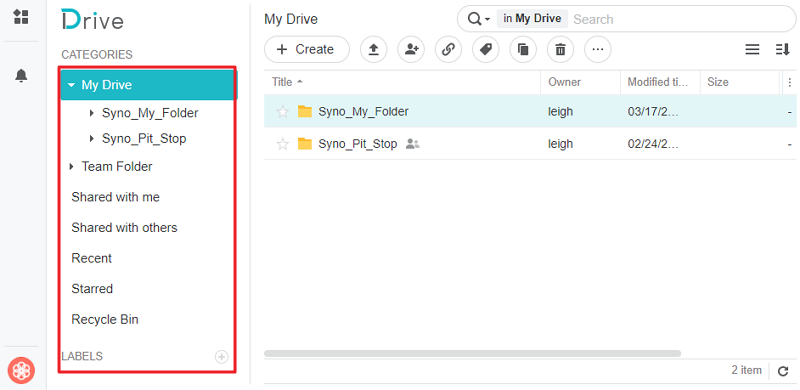
- Мои файлы: храните свои файлы на Synology Drive.
- Папка группы: Просматривайте и изменяйте содержимое командных папок, к которым у вас есть доступ.
- Общий доступ со мной
- Общий доступ с другими
- Последние
- Важные
- Корзина
- Метки: просмотрите файлы и папки, к которым вы добавили ярлыки, или создайте новый ярлык, нажав кнопку «+». При переименовании или изменении ярлыка будут обновлены все элементы с этим ярлыком (Советы — как управлять файлами с помощью ярлыков Synology Drive).
¶ Управляйте своими файлами
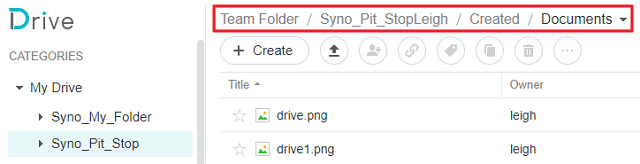
В верхней части страницы вы можете просмотреть путь к файлу и перейти на определенные уровни, нажав на них.
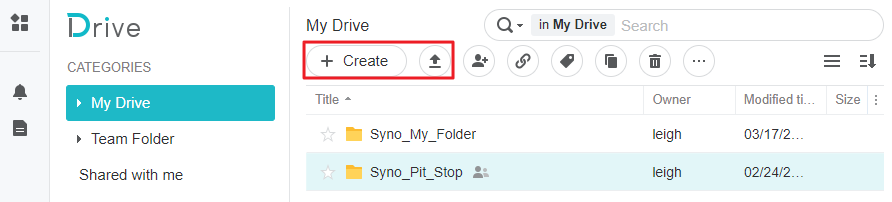
Нажмите + Создать, чтобы создать новую папку. Вы также можете нажать Загрузить и выбрать Загрузить файлы, Загрузить папки или Загрузить файлы с сетевого хранилища.
Выберите элемент и с помощью панели инструментов выполните следующие действия. Вы также можете щелкнуть элемент правой кнопкой мыши, чтобы выполнить те же действия.
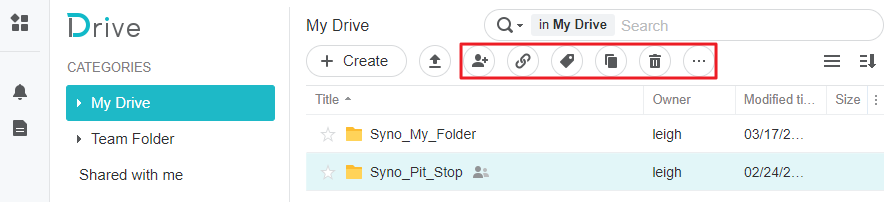
- Общий доступ: поделитесь публикацией с другими пользователями.
- Получить ссылку: получить ссылку на элемент.
- Метки: создайте новый ярлык или примените существующий ярлык к выбранным элементам.
- Сделать копию: продублировать элементы в том же месте.
- Удалить: удалить элементы и переместить их в корзину.
- Действие (⋯): получение информации или выполнение других действий с объектом.
¶ Загружайте файлы со своего компьютера
Помимо кнопки Загрузить, вы также можете перетащить файлы прямо с вашего компьютера.

¶ Загрузите файл или папку
Выберите один или несколько элементов и нажмите "Действие ⋯" > "Загрузить" или щелкните правой кнопкой мыши по элементам и выберите "Загрузить". Если вы выберете папку или несколько файлов, выбранный файл будет загружен в виде zip-файла.
¶ Восстановление удалённого файла или папки
Чтобы восстановить элемент из корзины, выберите его и нажмите на значок Восстановить или щелкните правой кнопкой мыши по элементу и выберите Восстановить.

¶ Управляйте файлами с помощью горячих клавиш
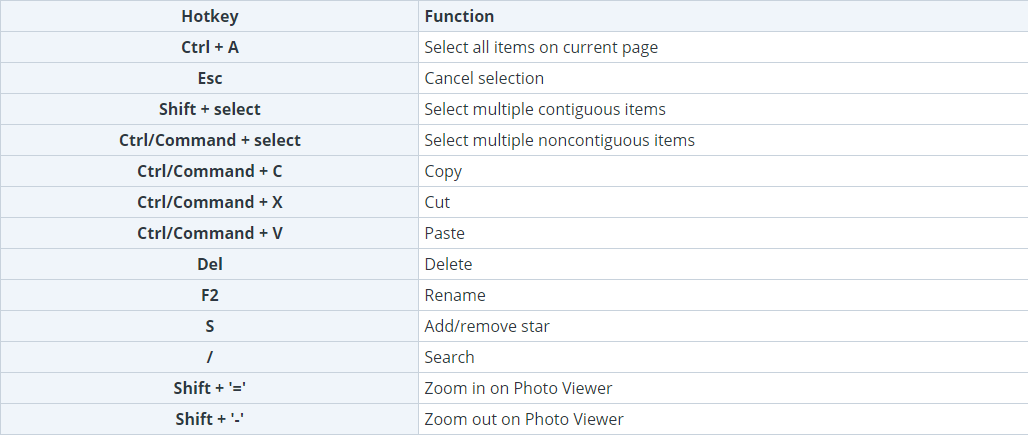
Synology Drive предоставляет следующие функции горячих клавиш, которые позволяют эффективно управлять файлами с помощью клавиатуры.
¶ Делитесь файлами с другими пользователями
Вы можете поделиться своими файлами и папками, а также элементами, которыми вы можете управлять, и получить ссылки для повторного обмена файлами, которые вы можете просматривать.
¶ Делитесь файлами с пользователями DSM
- Выберите элемент и нажмите Поделиться на панели инструментов или щелкните правой кнопкой мыши по элементу и выберите Поделиться. Настройте параметры конфиденциальности по своему усмотрению:
- Только для участников — Доступ только по приглашению
- Внутренний — любой пользователь с аккаунтом может... (просматривать, редактировать, комментировать)
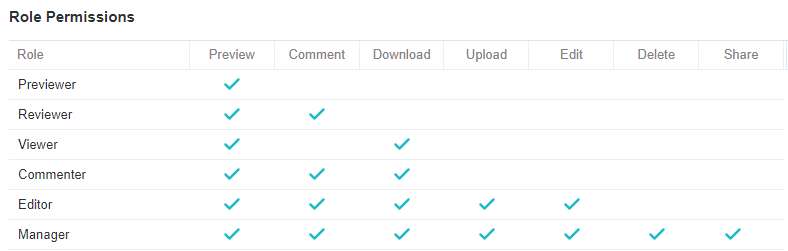
- Введите имена пользователей или групп DSM в поле Список приглашенных и назначьте им необходимые разрешения. Наведите указатель мыши на значок i, чтобы просмотреть сведения о каждой роли.
- Чтобы добавить участников, нажмите кнопку +.
- При необходимости скопируйте ссылку для публикации и нажмите Сохранить, когда закончите.
¶ Делитесь файлами с кем угодно
Вы также можете поделиться файлами с кем угодно, создав публичную ссылку. Это означает, что любой, у кого есть ссылка, может просматривать или редактировать ваши файлы в зависимости от ваших настроек.
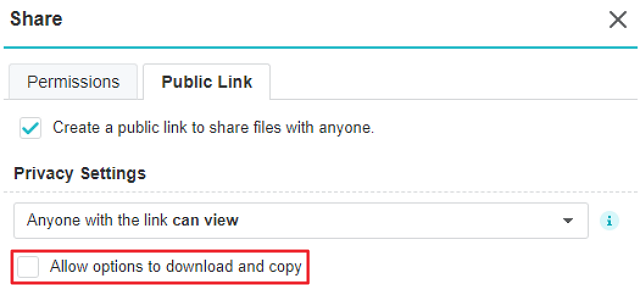
- На вкладке Публичная ссылка установите флажок Создать публичную ссылку, чтобы делиться файлами с кем угодно.
- Если ваши файлы содержат конфиденциальную информацию, обязательно снимите отметку разрешите загрузку и копирование, чтобы другие пользователи не могли копировать, распространять или распечатывать ваши файлы.1
- Выберите, хотите ли вы, чтобы для доступа требовался пароль, или установите срок действия ссылки.
- Скопируйте ссылку для общего доступа и нажмите Сохранить, когда закончите. Поделитесь ссылкой с другими, чтобы они могли получить доступ к файлу в соответствии с вашими настройками.
Примечания:
- Помните, что веб-браузеры изначально предназначены для загрузки данных с целью отображения контента. Поэтому некоторые технически подкованные пользователи всё же могут обойти эту меру защиты.
¶ Восстановление файла до предыдущей версии
Сервер Synology Drive сохраняет предыдущие версии каждого изменённого файла. Каждый раз, когда вы изменяете файл, создаётся его резервная копия на случай, если вам понадобится вернуться к предыдущей версии.
- Щёлкните правой кнопкой мыши по элементу и выберите Журнал версий. Появится окно со списком исторических версий, отсортированных по времени изменения.
- Нажмите на значок ⋮ рядом с нужной версией и выберите один из вариантов:
- Предварительный просмотр: просмотр выбранной версии.
- Создать копию: сохраните выбранную версию в виде отдельного файла.
- Восстановить: восстановить файл до выбранной версии, перезаписав текущую.
- Скачать: Загрузите выбранную версию на свой компьютер.
¶ Как работает синхронизация по запросу в проводнике windows
В Synology Drive Client 2.0 и более поздних версиях опция Синхронизация по запросу включена по умолчанию при создании задачи синхронизации. Вы также можете включить эту опцию, выполнив следующие действия.
- Выберите задачу синхронизации, щелкните Правила синхронизации > Режим синхронизации и установите флажок Включить синхронизацию по требованию для экономии места на диске.

- После включения синхронизации по запросу рядом с задачей должен появиться значок облака, указывающий на то, что синхронизация по запросу включена.
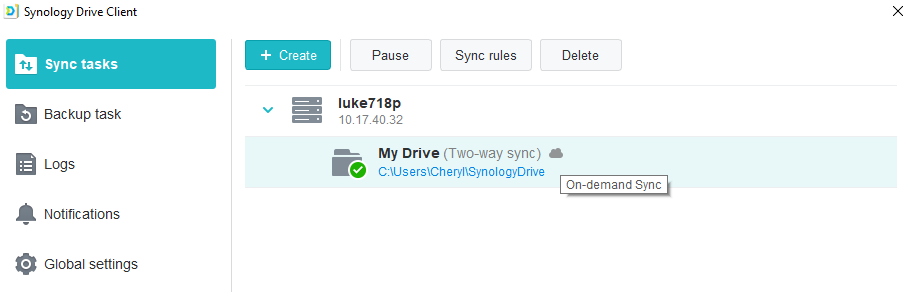
- Нажмите на путь к локальной папке, чтобы открыть локальную папку синхронизации в Проводнике Windows. На каждом сервере синхронизации создается новая запись в системной папке.

- Вы можете закрепить файлы на своем локальном устройстве или освободить место, щелкнув правой кнопкой мыши по любому файлу и выбрав Synology Drive > Закрепить локальную копию навсегда / Освободить место.
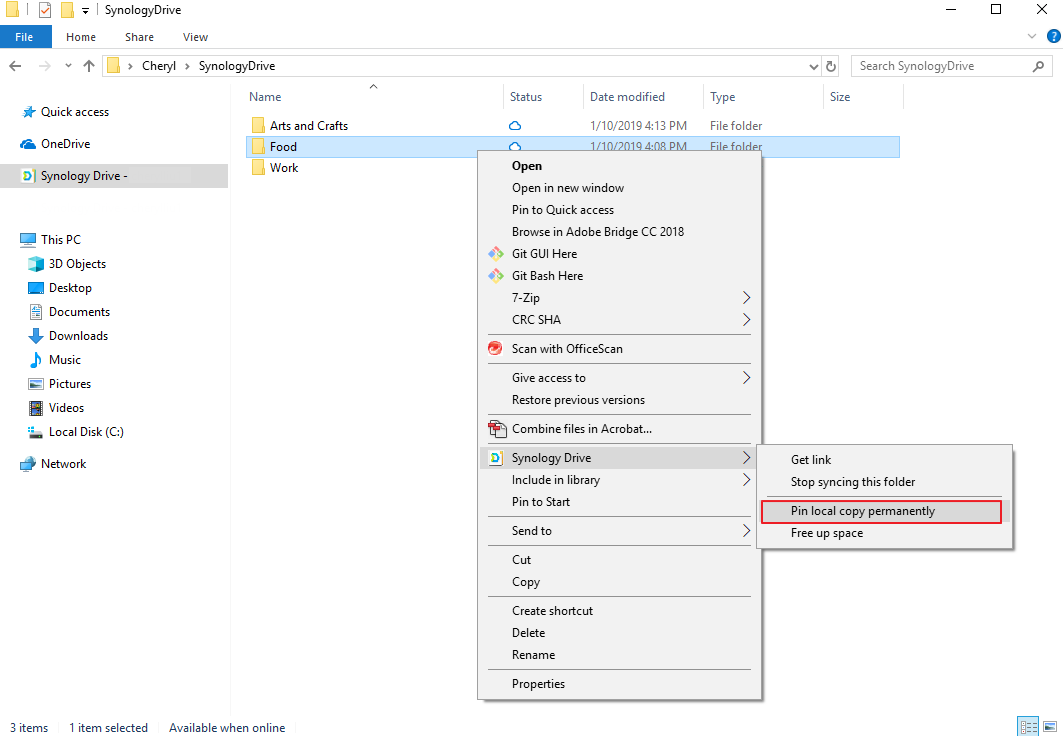
- Если вы выберете Закрепить локальную копию навсегда, статус файла изменится, и файлы по-прежнему будут доступны на компьютере в автономном режиме.
